內容目錄
顯示
「英文請附中文」
「不要寫成公文」
「我不懂程式,請一步步帶我做」
….
這些是不是新手常常在和AI溝通時,你需要重覆一直講的?
請 ChatGPT 幫你回一則 LINE 訊息,結果它寫得像正式公告。
你只好補一句:「口語一點,不要那麼官腔。」
換個對話研究新工具,滿滿的英文和專有名詞又出現了。
於是再說一次:「我英文不好,請附中文。還有,我不懂程式,告訴我要怎麼操作就好。」
明明已經提醒過,開了另一段對話,又得從頭交代。
這些長期適用的習慣,可以整理進 ChatGPT 自訂指令。
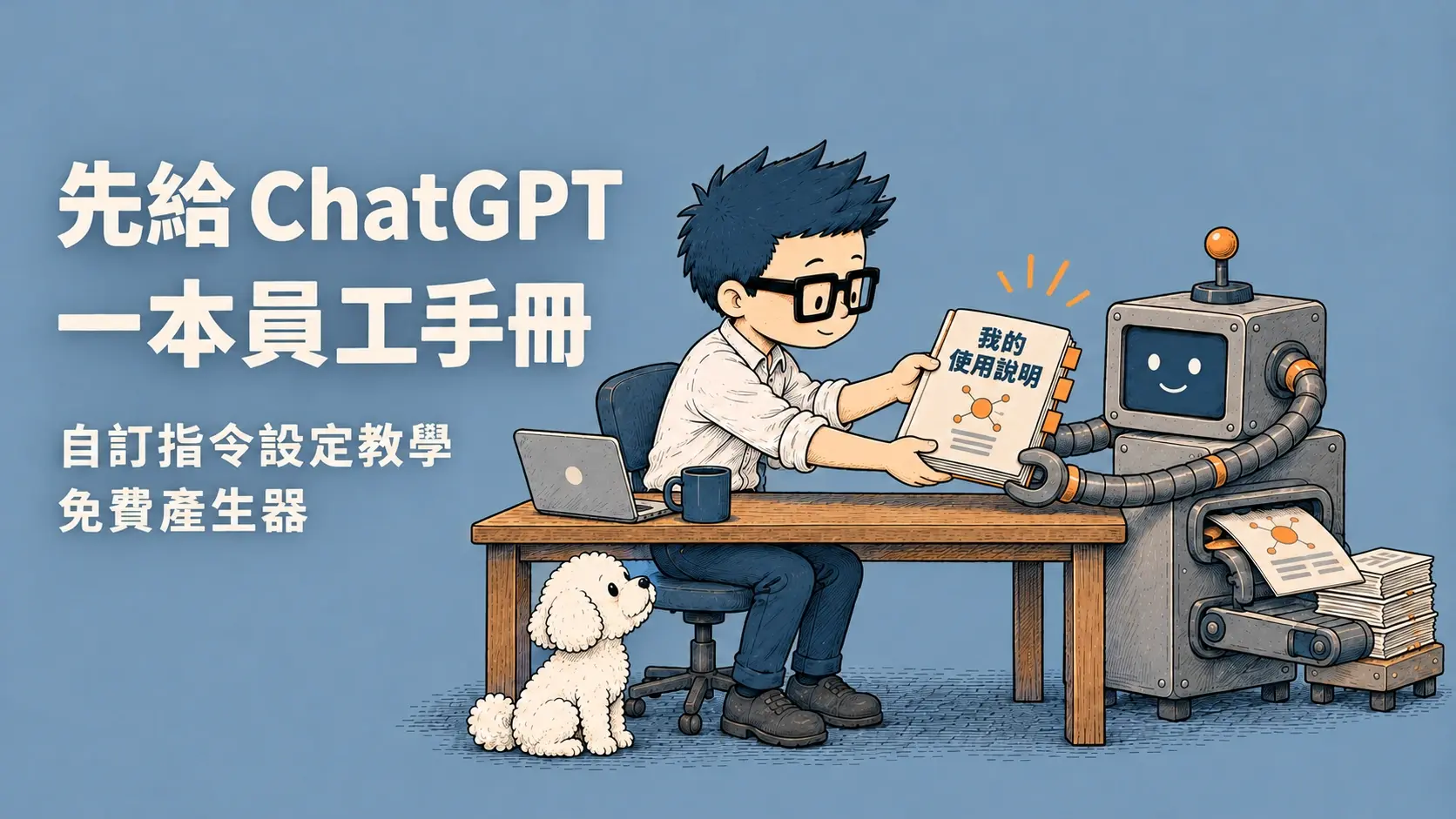
你可以把它比喻成一本給 AI 的員工手冊。
新同事報到,你總得交代自己負責什麼、工作怎麼溝通、哪些事情要先確認。
ChatGPT 也需要這些背景,才比較有機會照你期待的方式做事。
但對新手來說,知道有這個功能,跟真的把它設好,中間還有一段距離。
設定在哪裡?要寫什麼?寫完又該貼去哪裡?
所以,我乾脆用 AI 協作,刻了一個自己想用、也常在課堂上拿來教學的自訂指令產生器。
打開 askTony 自訂指令產生器,目前免費,不需要註冊或登入。ChatGPT 自訂指令是什麼?
ChatGPT 的自訂指令,英文是 Custom Instructions,官方目前的繁體中文稱為「自訂指示」。你可以在這裡填入希望它回覆時考量的背景與偏好,減少每次重新交代的內容。所有方案皆可使用,支援網頁版、桌面版及手機 App。〔1〕
這個功能適合處理的,就是「這句話,我怎麼又要講一次」的問題。我建議新手先分清楚兩件事:
| 要交代什麼 | 適合放的內容 |
|---|---|
| 你是誰 | 職業、工作範圍、專業背景,以及經常面對的讀者或客戶。 |
| 你希望它怎麼回 | 語言、語氣、篇幅、格式,以及資訊不足時該怎麼處理。 |
以社群小編為例:工作包含貼文企劃與互動回覆,寫作習慣是自然、少用官腔,缺資料要先指出來。這些可以先寫進設定;這次要推哪個產品、活動到哪天,仍在當次對話中交代。
員工手冊能交代工作方式,不能取代每次任務的需求說明。也不要因為寫了「不得捏造」,就省略查核。設定是協作的起點,結果還是要看。
從回訊息到做小工具,哪些要求適合先寫進設定?
現在使用 ChatGPT 的情境,已經延伸到寫作、整理工作資料、學習與做工具。OpenAI 的官方教學也把調整語氣、改寫內容,以及把零散筆記整理成工作更新列為應用方式。〔4〕〔5〕
下面整理五個示範情境。你可以看看,自己是不是也重複講過類似的話:
| 使用情境 | 總是在補充的那句話 | 適合先存的偏好 |
|---|---|---|
| 回主管、客戶或同事訊息 | 「不要那麼官腔,也不要自己替我答應。」 | 職場文字要友善、直接;不得自行新增期限、優惠或承諾。 |
| 把文章改成 Threads、Instagram 貼文 | 「自然一點,不要每段都下金句,也不要亂加我的經歷。」 | 保留作者立場與原始事實,避免堆砌口號;平台與字數每次另行指定。 |
| 練英文、看不懂的觀念請它教 | 「英文請附中文,不要一口氣講一堆我不懂的東西。」 | 以初學者程度說明,先給生活例子;提供英文時附繁中解釋。 |
| 規劃旅行與找餐廳 | 「我不喜歡一直趕路,費用請用台幣讓我好比較。」 | 行程偏好留有餘裕;外幣費用提供台幣概算,註明匯率與查詢時間。 |
| 用 AI 做網頁或小工具 | 「我不懂程式。你改了什麼?我要怎麼知道它能用?」 | 先用白話說明操作,交代修改內容、測試方法,以及哪裡還沒確認。 |
這裡有個容易踩到的坑:不要為了修好一次回答,就把所有情境都鎖死。你可能希望 LINE 回覆簡短,但研究報告需要完整說明;社群文想口語,正式提案又需要另一種語氣。
所以我會先想,這個要求是不是大部分對話都適用。跨任務都需要的,寫進自訂指令;只適用這次的,留在當次需求。像是旅行日期、同行人數,或這篇貼文要不要放表情符號,就不用全塞進員工手冊。
自訂指令設定教學:用產生器完成,再貼回 ChatGPT
第一步:選一個接近自己的範本
打開產生器,上方就能看到快速範本,像是行銷企劃、粉絲團小編、內容創作者。選一個接近自己的角色,先看工具幫你填了什麼,再依實際情況修改。
我刻意把範本直接攤開!因為人類注意力很有限,藏起來反而會找不到。同時對剛開始用的人來說,先有一份看得懂的內容,比對著空白欄位想半天容易。

第二步:填寫背景,調整回應風格
接著檢查「個人資訊」和「回應風格」。不用急著寫一篇完整自傳,先想:你主要做什麼?哪些事需要它解釋得更白話?你最常嫌它哪裡不好用?
- 背景:補上工作範圍,刪掉範本裡不符合自己的內容。
- 回覆偏好:選擇語言、語氣、長度及格式。
- 注意事項:補充你最常需要提醒的事,例如不確定時說清楚、比較方案時列出選擇理由。

第三步:確認兩份結果,再決定是否潤飾
工具會整理出「自訂指令」與「更多關於你的資訊」兩份結果:前者是怎麼跟你合作,後者是你是誰。先讀過一遍,確認文字真的符合自己,再複製。
想進一步調整,也可以點「AI 幫我潤飾(可還原)」,查看原文和建議版本的差異,再決定要不要套用。潤飾後變長,不等於變好。
建議優先檢查:原意有沒有被改掉?有沒有被補進自己根本沒要求的規則?
第四步:貼進設定,儲存後用真實任務試一次
回到 ChatGPT,從頭像選單尋找「個人化」,或進入「設定 → 個人化」,找到「自訂指示」。依欄位名稱貼入對應內容,確認啟用並儲存。不同裝置或版本的入口可能略有差異。〔1〕
我也在工具裡放了設定示意卡,提醒新手朋友:認名字,不認路。
介面一直改一直改一直改的,記住功能名稱,比死背它在畫面哪個角落更實用。

別把這些內容只貼進一般聊天框,就以為完成設定。
儲存後,記得另開一個新的對話串,拿熟悉的工作測試;另開對話是方便比較,不代表設定只對新對話有效。
例如,你希望它回訊息時友善、直接,不要擅自承諾,就拿一則沒有寫明交期的客戶詢問來試。看它會不會自己補出「明天交付」,以及語氣是否適合真的傳出去。這比單純問它「有沒有讀到設定」更能看出效果。
幕後》做這個工具時,我也一直在重寫自己的需求
從工程師語言,改成一般人能回答的問題
我最初參考的Codex桌面版Agents.md的使用情境,比較貼近當時工程師的工作方式。這也沒有錯,只是產品變化很快,常常你剛做完一版,它又往前走了。
等我自己慢慢搞懂,也更清楚這個工具要給誰用,就發現原本那些「建置指令」「測試指令」「技術堆疊」,不適合直接丟給一般學員。
所以,我把進階工作助理的設定改成三個白話問題:
- 要幫你做什麼?
- 希望得到什麼?
- 有哪些不能做的事?
例如,要整理週報的人,可以直接說「把這週紀錄整理成重點和下週待辦,沒有提供的數字不要補」。背後仍然需要整理任務、輸出和工作界線,但使用者不必先學會工程術語,才能開始填寫。這個調整,也更符合我自己想要的互動方式。
按鈕叫「AI 優化」,真的有用 AI 優化嗎?
另一件事就更有趣了。
一開始,我叫 AI 幫我做一個「AI 優化」功能。
按鈕有了,按下去也會出現一段看起來比較完整的文字,好像差不多了。
後來想再做調整,往下拆解才發現:原本只是套上固定文字,並沒有真的呼叫 AI 模型。
靠,原來以前都被騙了。
回頭看,我也得承認,當時沒有把「怎麼優化」定義清楚。
- 要保留哪些原意?
- 可以補到什麼程度?
- 怎樣算改善?這些都沒有拆開來講。
就像我們對 ChatGPT 說「幫我寫好一點」,卻沒有交代是要刪掉官腔、縮短篇幅,還是讓重點更明確?它可以交出一個新版本,但那個版本有沒有解決你的問題,得另外驗收。
後來才改成實際串接模型,也加入前後對照,讓使用者看過後再決定是否套用。
所以,叫 AI 做出一個功能之後,還得往下問:
- 它實際做了什麼,跟功能名稱一致嗎?
- 換一份內容,結果還合理嗎?
- 如果改壞了,使用者能不能退回原來的版本?
周加恩在〈元認知〉裡談過,把自己的解法拆開、記錄,再透過測試與回饋迭代。我覺得這次剛好碰到了同一件事:需求說出口,只是個開始;還要能說清楚對於完成的定義。
ChatGPT 新手常見問題
自訂指令和記憶功能有什麼不同?
自訂指令是你主動填寫的背景與要求;記憶功能則是系統自動,依可用的對話與其他來源延續相關資訊,並不保留每次對話的所有細節。固定的回覆規則,建議自己明確整理,不必全靠聊天慢慢累積。〔1〕〔2〕
設好了,為什麼有時候還是要提醒?
先看看規則是不是互相打架,例如:同時要求「每次都簡短」和「每次完整分析」是衝突的。也檢查看看有沒有補上必要資料?或是把「寫自然一點」改成能檢查的要求,就像「不要新增原文沒有的承諾」,這就比較容易判斷是否做到;但自訂指令仍不能保證每次都完全照做。
自訂指令有字數限制嗎?
官方目前列出的上限是:Free、Go 為 1,500 個字元;Plus、Pro、Enterprise、Business、Education 為 5,000 個字元。注意是「字元」,不是英文單字數。產生器以建議上限 1,500 提醒使用者,貼上時仍以 ChatGPT 實際欄位限制為準。〔1〕
一定要做第二步的 AGENTS.md 嗎?
不用,一般聊天先完成第一步即可。
工具的第二步是進階選用,協助整理工作助理的說明文件。官方說明指出 Codex 會讀取 AGENTS.md;它和一般聊天的設定欄位,是不同的使用入口,不代表每個桌面版介面都以同樣方式讀檔。〔3〕
先把最常重複的三句話,放進你的員工手冊
這個工具裡,有我自己喜歡的細節:範本不要藏、文字要白話、複製完要知道貼去哪裡,改過的內容也要能退回來。
從跟 AI 對話,到把自己的需求刻成工具,讓我多想了很多以前不會注意的事。光是「讓別人順利完成一次設定」,就有不少地方需要拆開、試過,再重做。
如果你還沒設定過,先想想自己最常提醒 ChatGPT 的三件事。可能是「英文附中文」「先講結論」,或「不懂就說,不要替我編」。打開產生器,把它們整理進去,再拿一項真正的工作試試看。
免費使用 askTony 自訂指令產生器,不需要註冊或登入。
用了之後,如果哪一步讓你卡住,也歡迎告訴我;這些回饋會是下一次調整的起點。