
內容目錄
顯示
直接把支援的應用程式內容一鍵帶進 ChatGPT!
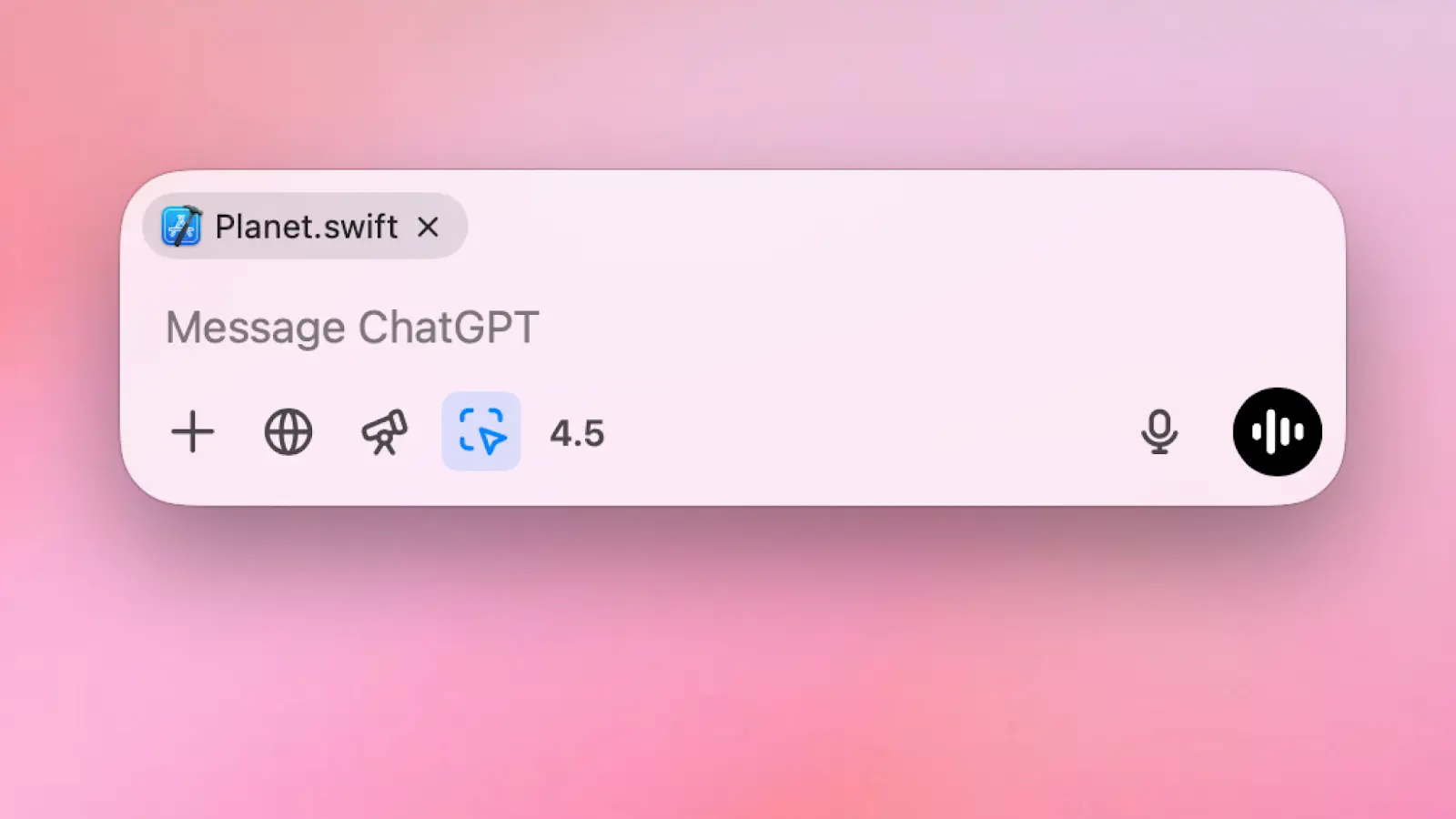
什麼是「Work with Apps」?
「Work with Apps」是 ChatGPT for Mac 獨有的新功能,讓你不用複製貼上,直接把備忘錄、Notion….等常用 Mac 應用的內容連結到 ChatGPT 對話框。想翻譯、摘要、改寫、生成靈感,操 作上更方便!
請先去官網下載安裝,點這裡
Step 1. 開啟 ChatGPT for Mac,找到「Work with Apps」按鈕
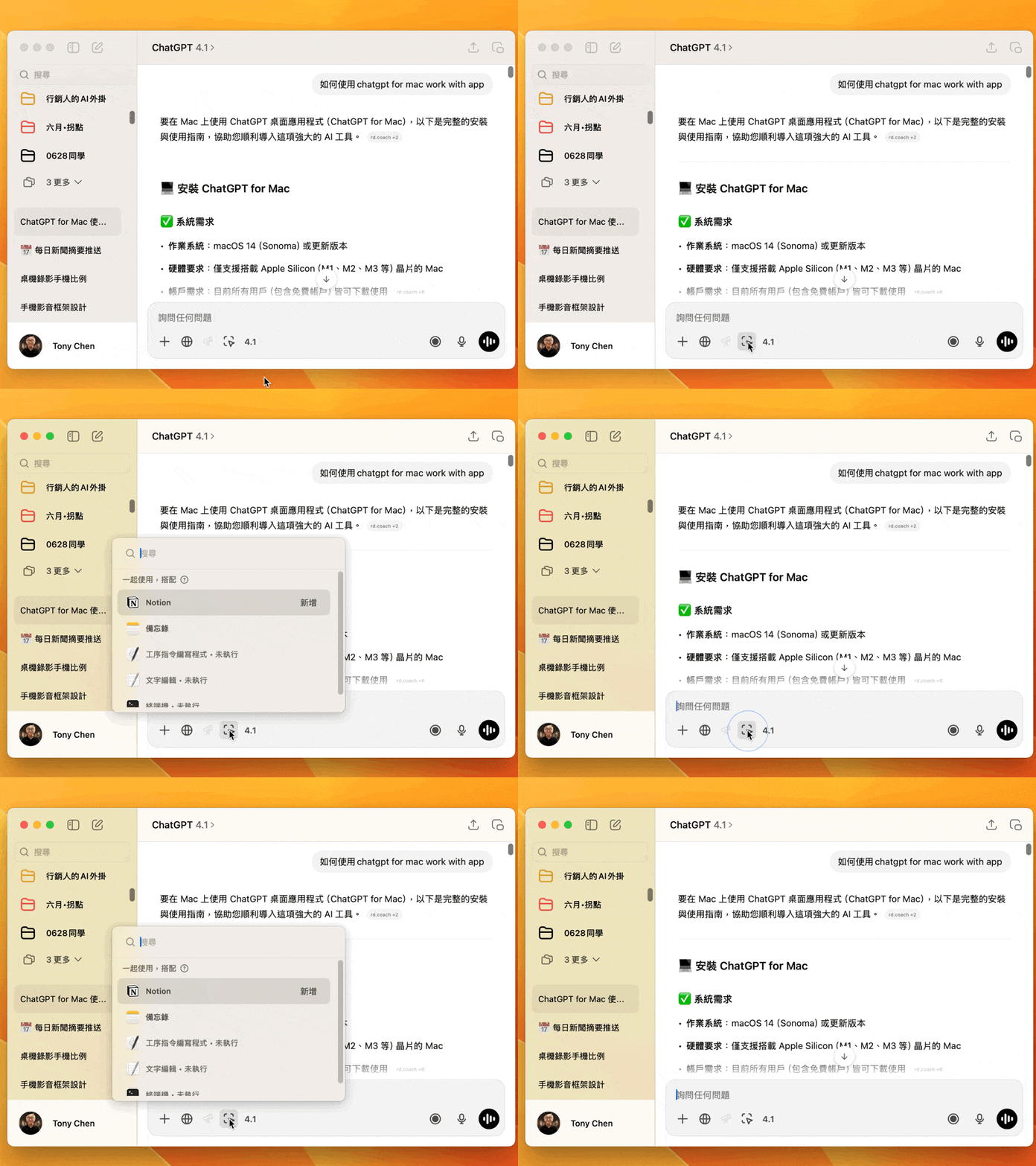
Step 2. 開啟你要連接的 App
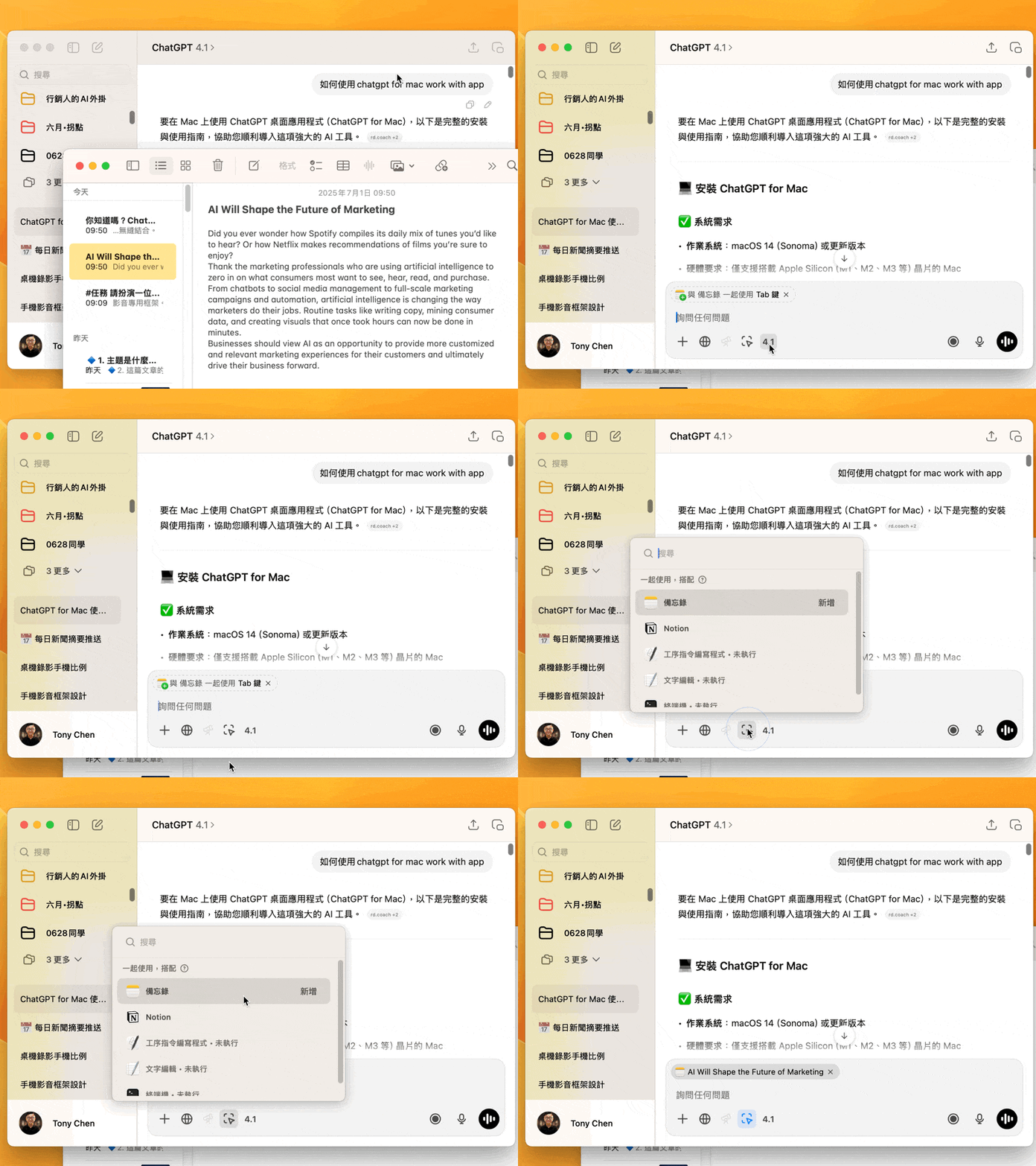
- 步驟一:開啟要連接的內容
- 步驟二:切換回 ChatGPT for MAC Desktop
- 步驟三:點擊「Work with Apps」選擇要連接的app
Step 3. 輸入要進行的指令
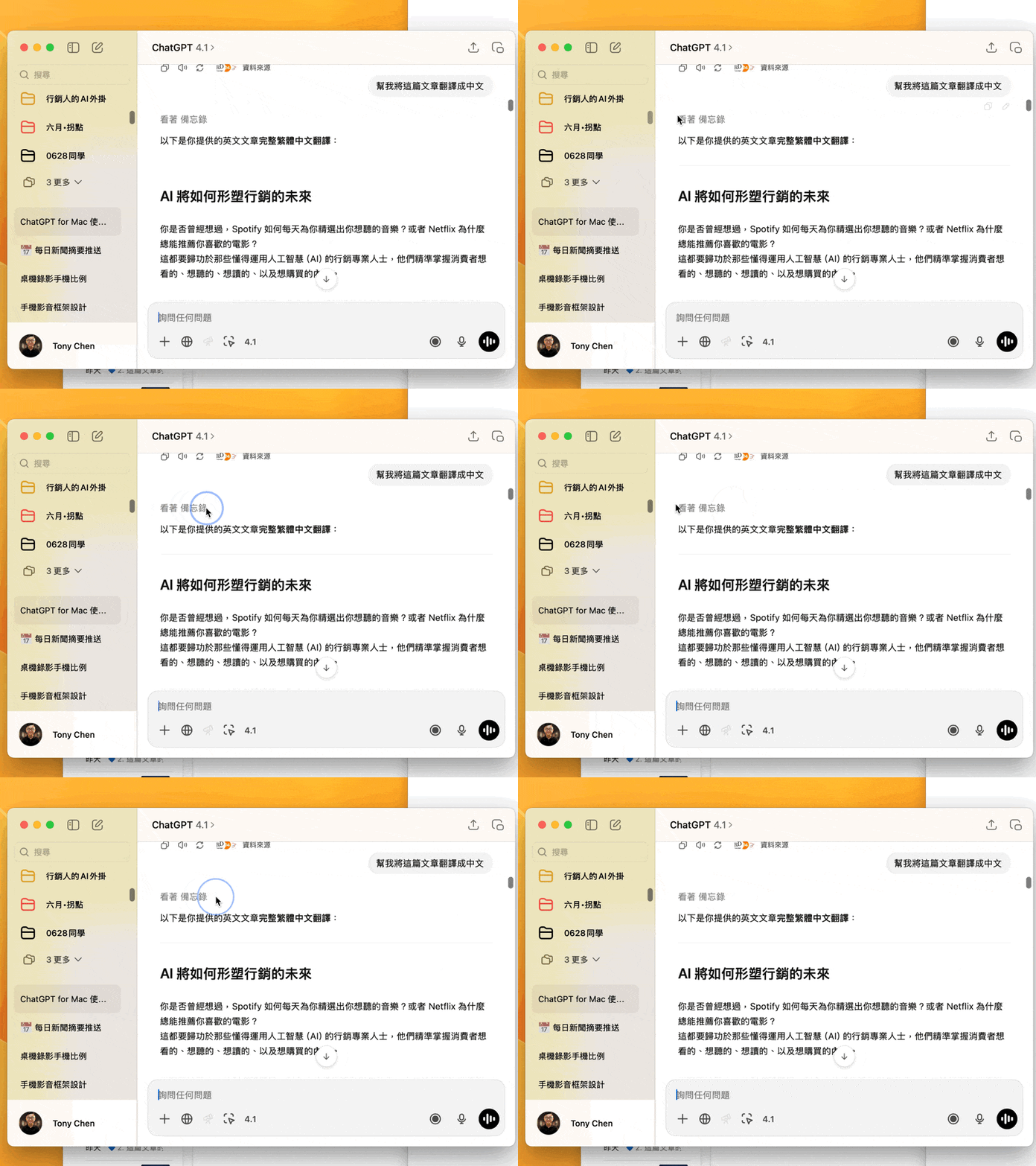
Step 4. 記得要在設定中開啟
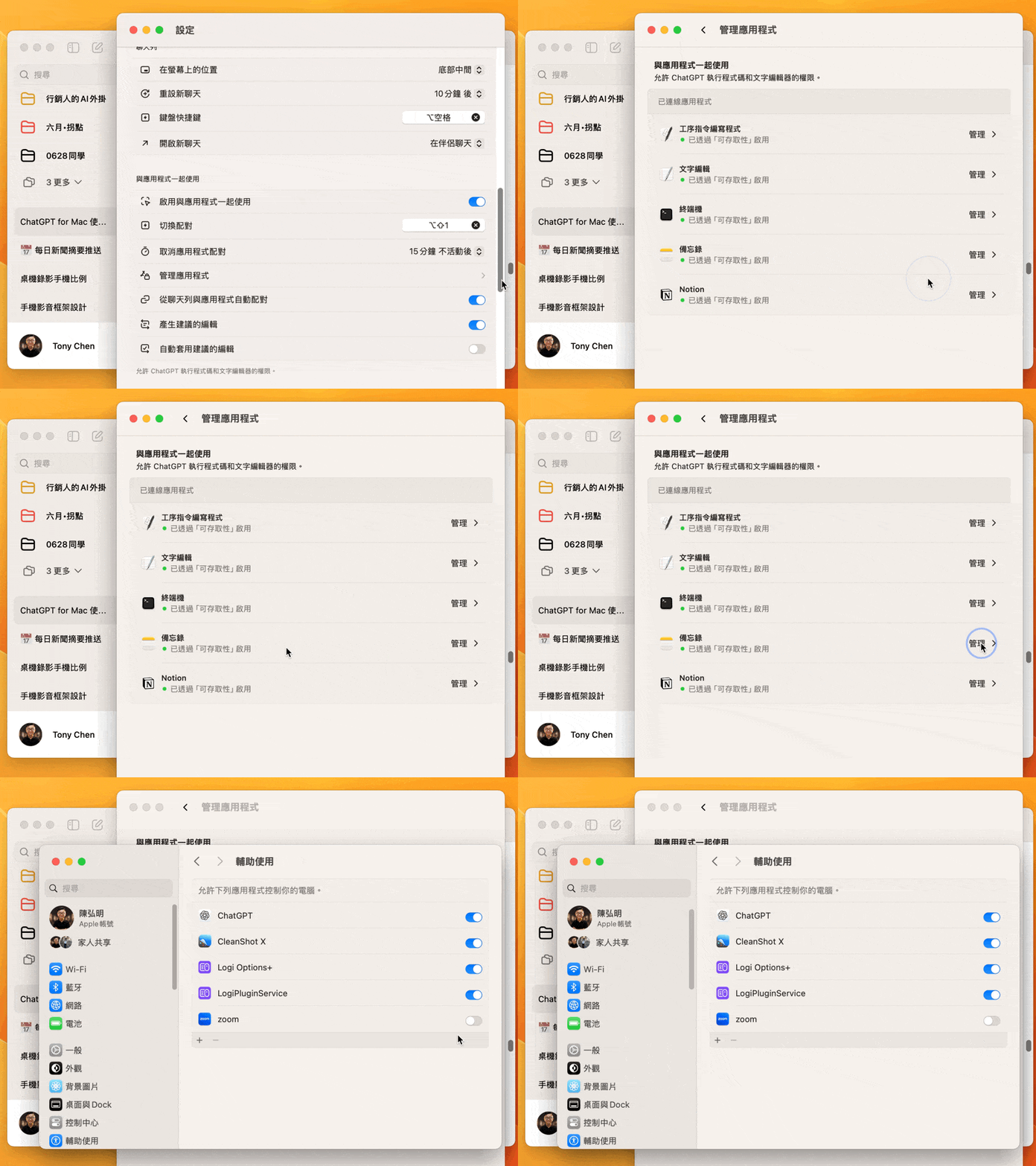
- 步驟一:找到「與應用程式一起使用」
- 步驟二:記得開啟「啟用與應用程式一起使用」
- 步驟三:進到「管理應用程式」
- 步驟四:允許「ChatGPT」控制你的電腦
🎯 ChatGPT 能讀到哪些內容?
依應用類型不同,ChatGPT 自動擷取內容並作為回答背景資料:
| 類型 | 支援工具 | 擷取內容說明 |
|---|---|---|
| 文字編輯器 | Notes, Notion, Quip, TextEdit | 擷取最上層編輯器畫面所有文字(有截斷限制)。選取文字則優先參考選取區域。 |
| 程式碼編輯器 | VS Code, Jetbrains 系列, Xcode 等 | 同上。整個檔案內容可納入分析並回覆。支援程式碼修改建議與自動套用。 |
| 終端機工具 | Terminal, iTerm, Warp, Prompt | 擷取最近 200 行終端機輸出。可根據選取內容聚焦分析。 |
⚠️ Jupyter Notebook 尚不支援。
功能小提醒
- 「Work with Apps」所列出 Mac 上支援的應用程式,依官方公告目前包含Apple Notes、Notion、TextEdit、Quip、Xcode、VS Code、VSCodium、Cursor… 等。
- 只要支援的 App,內容都能直接抓取到 ChatGPT,不需額外設定或插件。
- 你可以依需求選擇部分內容、整份筆記或文件內容,交給 AI 進行進階應用。
總結
有了「Work with Apps」這顆神按鈕,Mac 使用者完全可以跳脫複製貼上的老派方法,讓 AI 幫你無縫處理跨程式內容。不管你是要做翻譯、摘要、內容重寫還是靈感發想,只要會點滑鼠、下指令,AI 就能幫你接手。