內容目錄
顯示
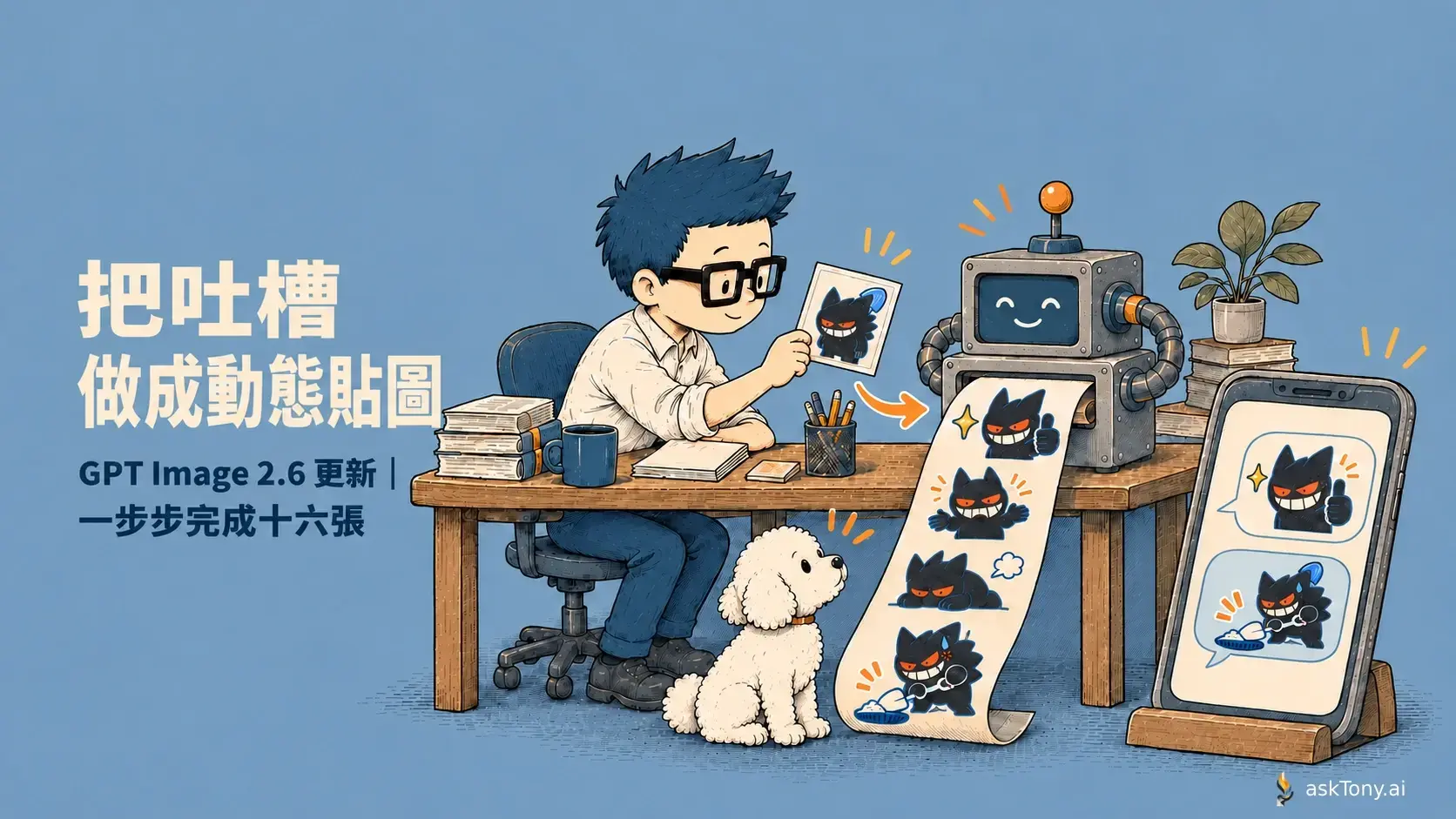
用自己的照片做角色,讓一句回覆有表情、有動作。這篇從 16 款作品出發,拆解 GPT Image 2.6 更新,以及 ChatGPT 製作 LINE 動畫貼圖的做法。
官方資訊查核:2026 年 11 月 6 日|本文含 GIF 動畫、APNG 規格與可複製的 Co-STAR 製作指令。
「老闆又挖坑了。」
「坑,我來填。」
「好喔,你開心就好。」
同事群有些話,打出來太認真,做成貼圖反而剛剛好。
這次我把一隻黑色尖耳、紅眼、大白牙的角色,延伸成 16 款辦公室動態貼圖。先做四張,確認畫風和動作,再把其餘 12 張補齊。過程中連補間重影都碰到了,最後採用清楚的六格動作,保留原本的蠟筆質感。
如果你也想用 ChatGPT 做 LINE 動態貼圖或 GIF 動畫,這篇可以直接跟著做。我的建議是:先選你真的會用的情境,再設計角色和台詞;四張試作確認後,才擴展成 16 張。
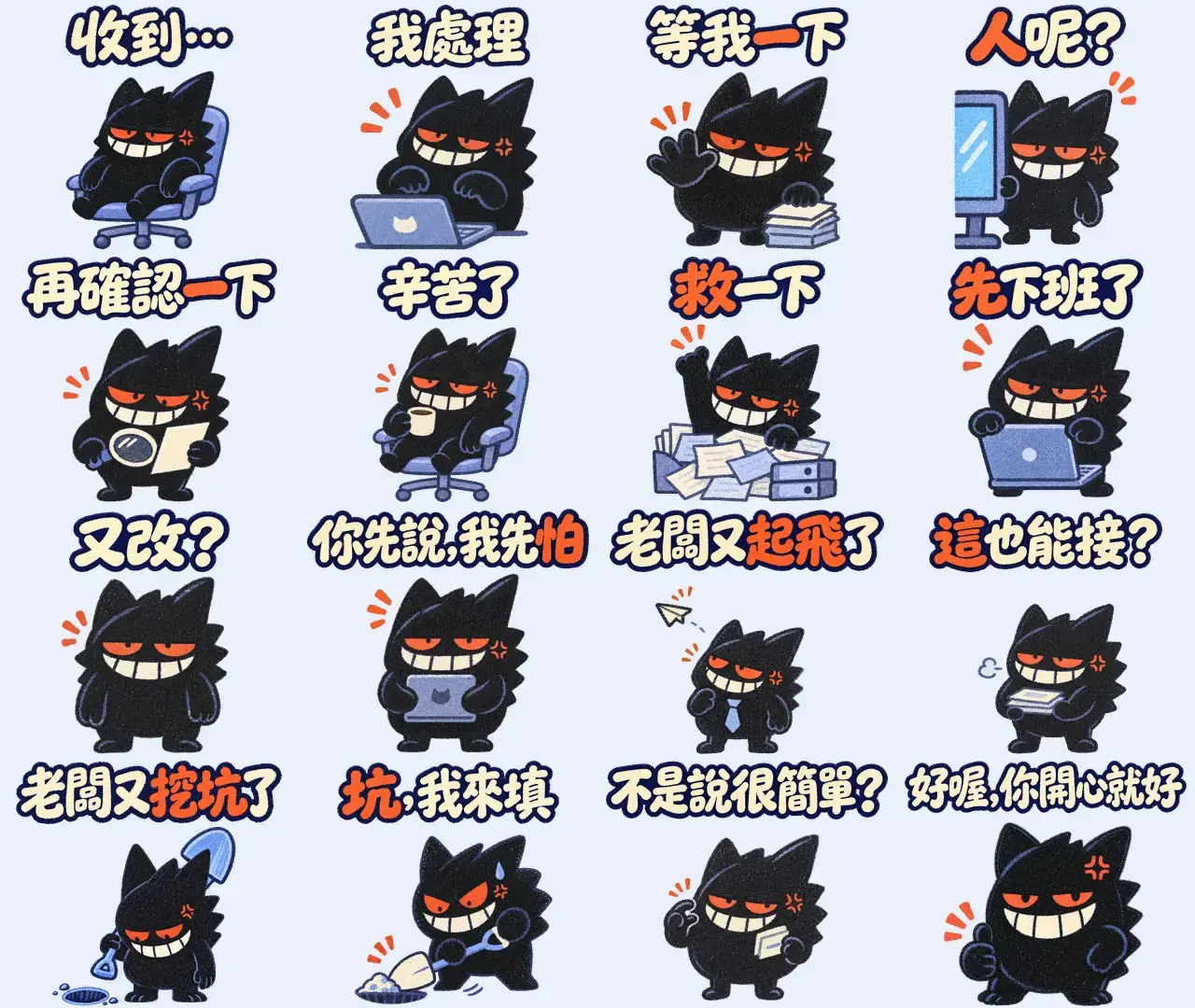
先看作品:16 款 ChatGPT LINE 動畫貼圖,可以怎麼演?
我把這組分成日常回覆和厭世吐槽。前面八張要常用,後面八張讓角色的個性出來。每一款都有自己的動作,從敲鍵盤、左右找人,到拿鏟子填坑。
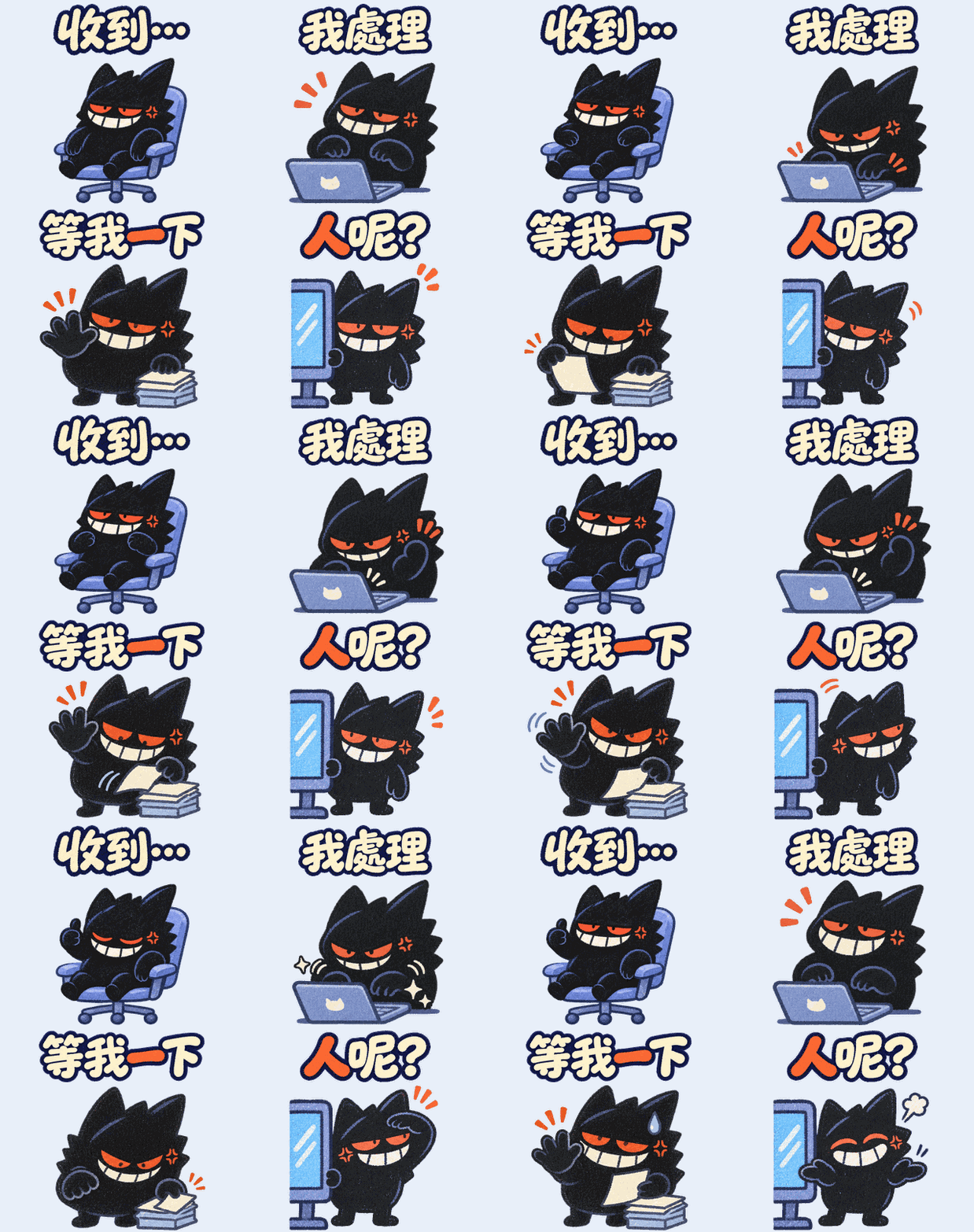
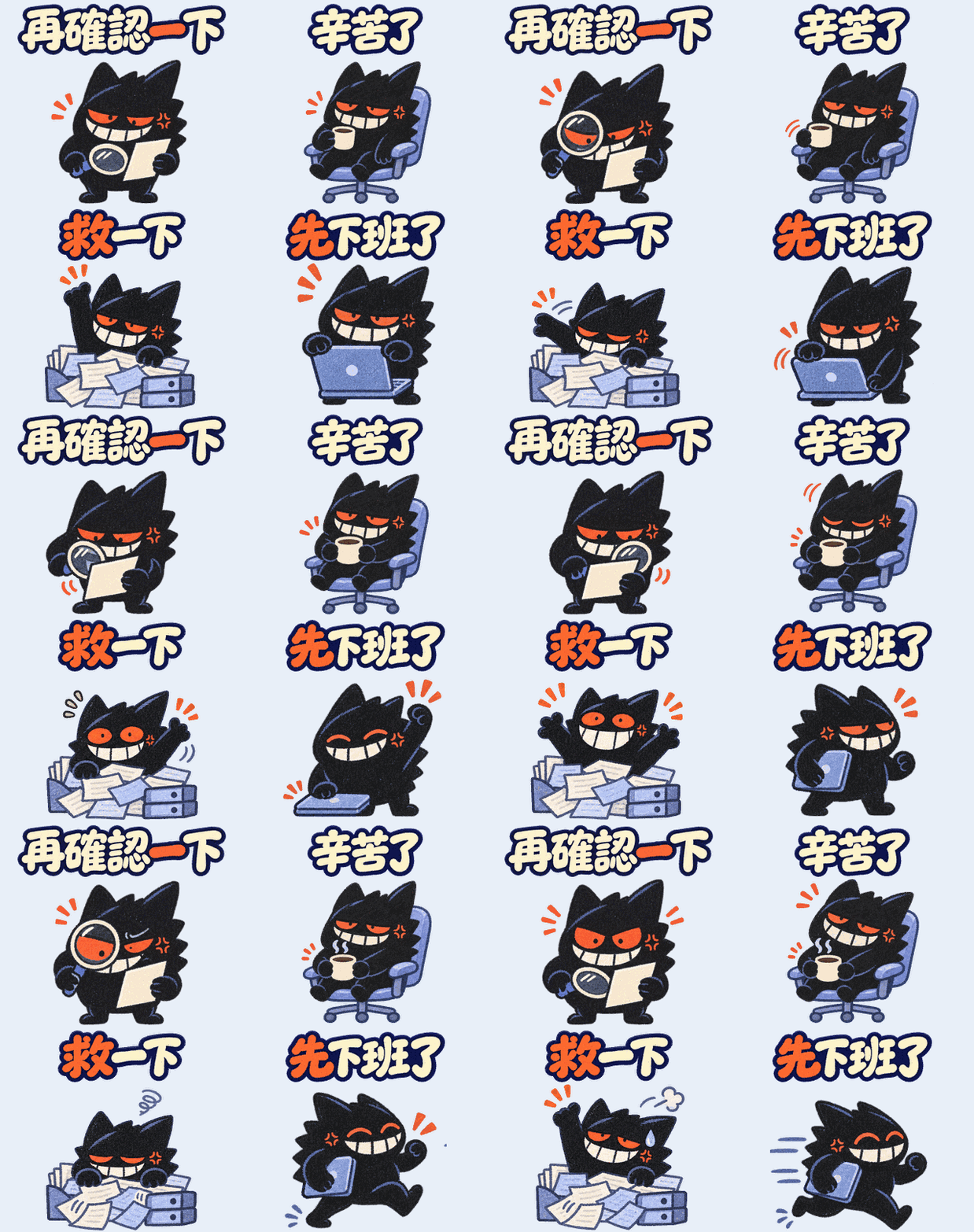
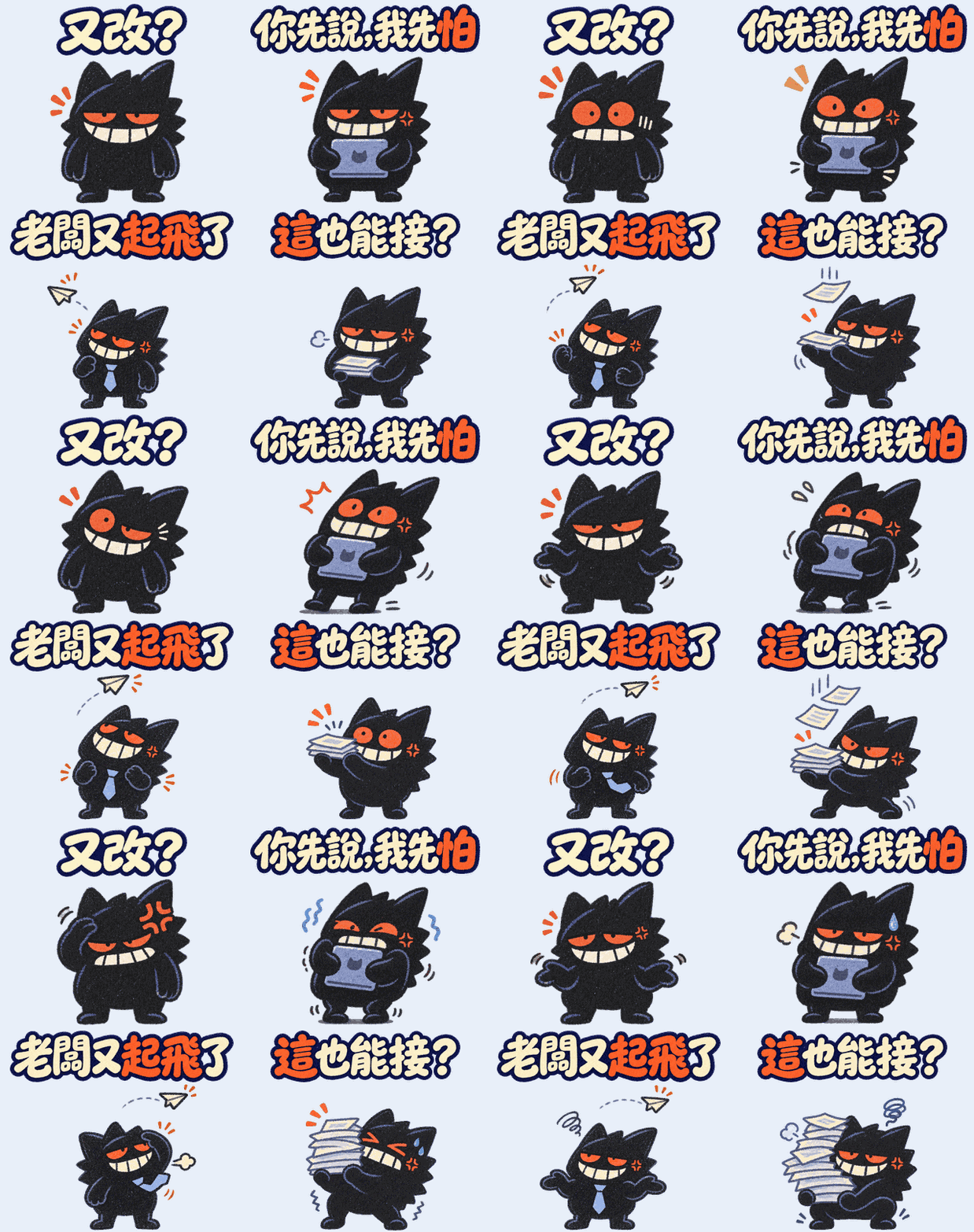
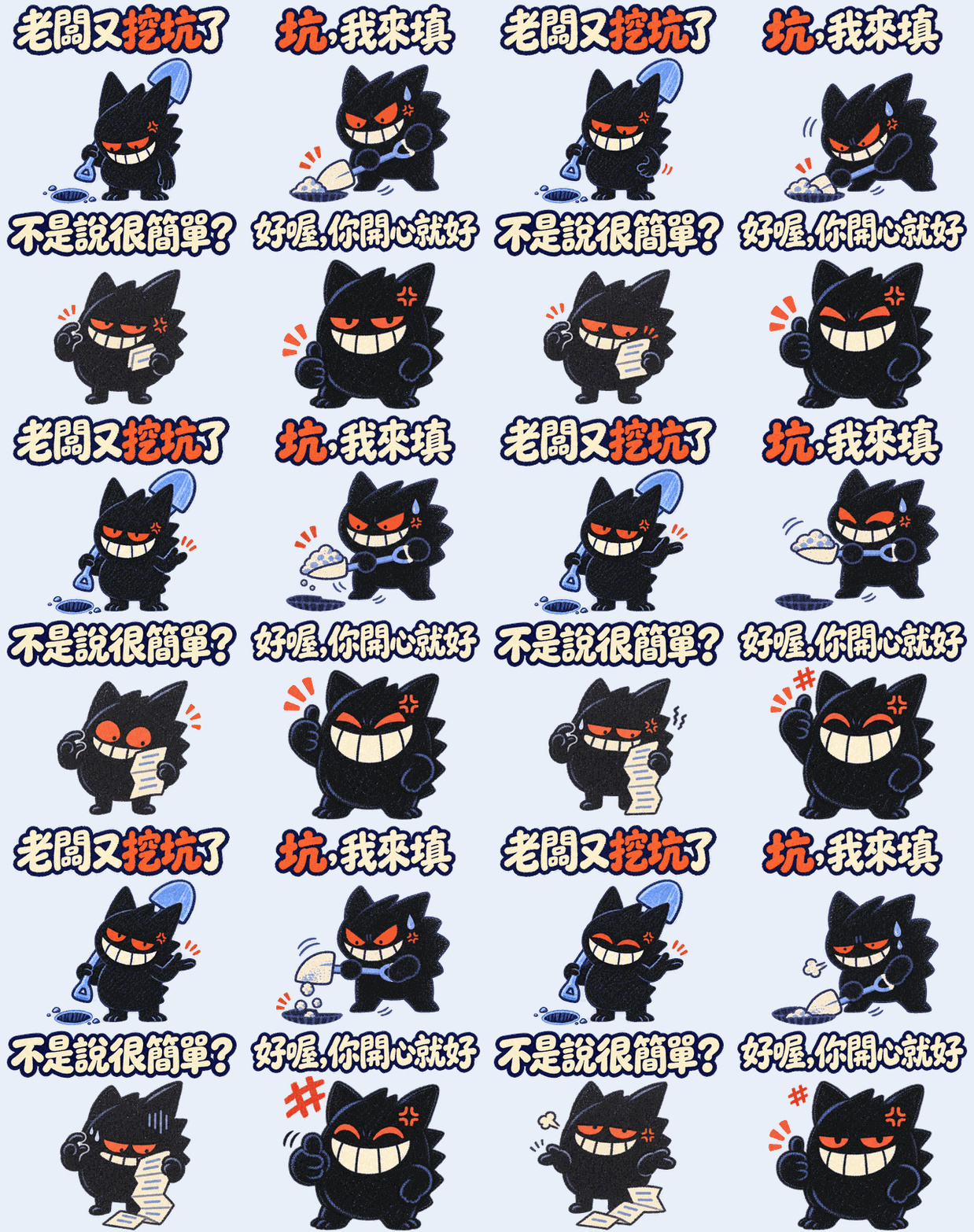
這裡的 GIF 是循環預覽。正式 APNG 每款是六個不同畫格,每輪兩秒、播放兩次,總長四秒。16 款是 16 種回覆;一款動畫裡,還會有多個動作畫格。
GPT Image 2.6 更新什麼?官方功能加上操作小技巧
OpenAI 在 2026 年 11 月 4 日公布 GPT Image 2.6 Sunburst 與 Flare。官方文件列出的重點包括 GIF 動畫、SVG 向量輸出、標註引導修改,以及 complexity(生成前的規劃程度)控制。以下以官方 API 文件為準;ChatGPT 裡能用哪些功能,仍要看帳號與當下的工具入口。〔官方更新紀錄〕
1. GIF 動畫:把起點、動作和循環終點交代清楚
官方已支援 GIF 輸出。提示詞除了畫面內容,也要描述角色怎麼動、鏡頭是否固定,以及最後怎麼接回起始姿勢。
官方範例使用九個畫格、每格 200 毫秒,合計 1.8 秒。這是 GIF 範例的設定,轉成 LINE 貼圖時仍須另外整理時間、畫格和格式。
2. complexity 與 quality:規劃構圖、渲染細節分開看
complexity 控制模型在生成前花多少心力規劃,分為 low、medium、high(低、中、高);quality 控制渲染品質。較高規劃程度可能幫助複雜構圖,也可能增加等待或意外改動。
白話說,構圖、文字和人物位置排不對,先檢查規劃與指令;位置已經對了,細節還不清楚,再比較品質設定。
3. 標註引導修改:把想改的位置指出來
markup-guided edits(標註引導修改)可以用標註圖層指出區域,再用文字說明修改內容;這項也支援部分 2.5 模型。透過 API 操作時,標註用透明 PNG,尺寸要和第一張輸入圖一致。
4. SVG 向量輸出:適合還要改路徑與顏色的圖案
SVG 可以保留可編輯的向量路徑,適合圖示、標誌或簡潔插畫。官方目前說明的是靜態向量內容,不能把 SVG 直接當作 LINE 動態貼圖。
5. Sunburst、Flare 怎麼選?先拿同一個任務比
| 版本 | 官方定位 | 我的實作建議 |
|---|---|---|
| Sunburst | 細節、構圖與精準修改需求 | 拿角色母版、困難手勢或關鍵修圖來比較結果。 |
| Flare | 回應速度與快速迭代需求 | 先試不同姿勢和情境,挑出方向後再細修。 |
這是選用方向,不是本組作品的模型對照實測。比較時,照片、提示詞、尺寸與品質先保持一致,再看哪些結果真的能用。〔Sunburst 官方頁〕 〔Flare 官方頁〕
6. 照片、畫風、文字,要分別交代
官方提示指南建議為參考圖指定用途,並清楚寫出需要的文字與保留條件。做自己的貼圖,可以把「這張照片負責人物外貌」「另一張圖只參考筆觸」分開說明。
來源:OpenAI 圖像提示指南;固定文字疊圖為本次實作做法
ChatGPT GIF 動畫,和 LINE 動態貼圖差在哪?
最容易混在一起的就是這裡:畫面會動,還要看交付的檔案格式。
| 檔案 | 這次拿來做什麼 | 下一步 |
|---|---|---|
| 靜態角色圖 | 確認外貌、畫風、文字與構圖 | 再規劃不同動作畫格。 |
| GIF 動畫 | 在網頁上看動作、給使用者確認 | 另行轉成 APNG,檢查 LINE 規格。 |
| APNG 動態 PNG | LINE 動態貼圖需要的素材格式 | 整理整組素材,依官方流程送審與使用。 |
把 .gif 改名成 .png,不會完成格式轉換。要真的解碼動作畫格、設定播放時間,再封裝成 APNG。把圖檔當照片傳進聊天室,也不等於已安裝一組 LINE 貼圖。
從自己的照片到 16 款 LINE 貼圖,我建議這樣分步驟
- 先讀照片,確認工具能做到哪裡。人物是否看清楚?能生成圖片、GIF,還是能處理畫格與 APNG?先講明白。
- 先選情境,保留自訂空間。同事群、朋友互虧、家人問候、寵物日常都可以混搭,不預設每個人都想吐槽老闆。
- 提出候選台詞,再挑 16 款。可以刪、改、補充;例如你最常說的是「先讓我喝口水」,就讓它成為一款。
- 確認人物母版。鎖定外貌、服裝、比例、色盤與文字樣式,再往下做。
- 挑四款先做動畫。選不同表情與動作測試,實際看過節奏,再完成其餘 12 款。
- 逐張驗證並交付。看文字、透明邊緣、角色變形、時間和容量。驗證過,再整理整組 ZIP。
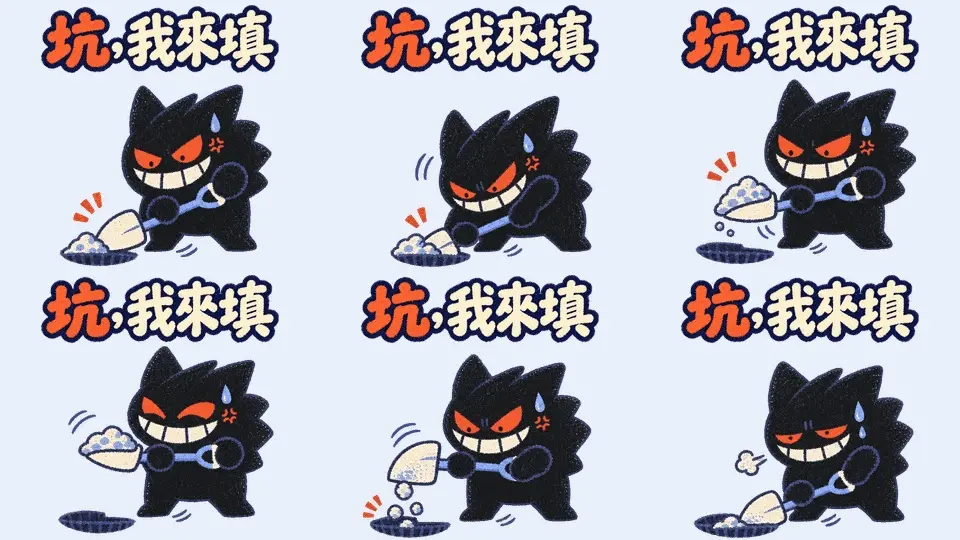
這次的補間一度讓角色出現重影。把每個實際姿勢攤開來看,反而更容易找出問題。你做自己的版本時,也可以請 AI 把全部畫格排出來,先確認動作,再合成動畫。
換你的照片上場:先挑情境,再展開客製 Prompt
下面的選項都不是必填,也不會預先幫你選好。你可以複選、補自己的情境,或全部留空,讓 ChatGPT 在第一輪先帶你釐清。
使用方式:選你想要的方向 → 展開並複製指令 → 到 ChatGPT 附上自己的照片 → 按階段確認。接下來的 16 款台詞,要等你挑選後才定稿。
已填的內容只是起點。複製後仍會先確認,再提出候選情境與台詞;沒有先塞好固定的 16 句。照片請附在實際製作的 ChatGPT 對話中,本站不接收照片。
開始前先看工具:完整動畫與ZIP交付,需要能生成圖片,也能處理畫格和輸出檔案。只有文字或靜態生圖功能時,可先完成企劃與角色圖,動畫封裝仍需後續工具。這份指令會先確認能力,不會替帳號開啟尚未具備的功能。
展開完整製作指令,先看看再複製
# C|背景
依我上傳的照片、角色圖或動作圖集,製作16款LINE動態貼圖。沿用已提供的設定;未決定的情境、台詞和語氣,讓我選擇,不自行固定。
目前偏好的情境:尚未決定,請先提出候選情境讓我選。
我補充的情境或常用句:尚未提供,請保留讓我自由補充的空間。

# O|目標
完成16款不同情境的動態貼圖,附GIF預覽、LINE用APNG、主圖、標籤及ZIP。

# S|畫風
畫風方向:尚未指定,沿用原圖畫風;有需要再提供選項。
保留角色外貌、服裝與比例;畫風未指定時,沿用原圖的色彩與筆觸。若有動作圖集,先辨認可沿用的畫格,只補缺少的動作。不要把16款情境誤當成16個畫格。

# T|語氣
語氣方向:尚未決定,請先確認,不自行套用。
繁體中文,簡短好懂。貼圖台詞依我選定的對象與情境調整。

# A|使用對象
沿用我已說明的對象;未提供時再問。

# R|流程
1. 讀圖:簡述角色與畫風,確認目前能做的圖片、動畫和檔案處理。缺少工具就說明可完成到哪一步。
2. 選方向:提出6個情境供我複選或補充,每輪最多問3題,不重問已知資訊。
3. 選台詞:依方向提出20個候選,讓我挑成16款;不足或超額時協助補選、刪選。
4. 試作:列出「台詞/表情/主要動作」,確認角色基準,先做4款可播放動畫,等我確認再完成其餘12款。
5. 交付:依LINE最新官方規格輸出,實際檢查透明度、尺寸、畫格、時間與容量,提供檔案和檢查結果。

角色本身必須有表情、肢體或道具動作,不能只晃動整張圖片。沒有實際生成或驗證的項目,不標示完成。

現在從讀圖與選方向開始,不直接製作全套。
交付前:LINE 動態貼圖的規格和檢查清單
| 項目 | 官方要求 | 這次作品 |
|---|---|---|
| 貼圖數量 | 8、16 或 24 張 | 16 張 |
| 貼圖尺寸 | 最大 320 × 270 px;寬或高至少一邊達 270 px | 320 × 270 px |
| 畫格 | 每張 5~20 格 | 每張 6 個不同畫格 |
| 播放 | 1~4 次,總長不超過 4 秒 | 每輪 2 秒,播放 2 次 |
| 容量與背景 | 每張小於 1 MB、透明背景、RGB;ZIP 小於 60 MB | 已逐張檢查 |
| 主要圖片 | 240 × 240 px,APNG | main.png |
| 聊天室標籤 | 96 × 74 px,靜態 PNG | tab.png |
第一格要單獨看得懂;透明背景要是真的透明,不是畫了棋盤格。做完整組後,至少再看一次小尺寸預覽:台詞太小、道具擋臉或動作看不懂,就回到那一款修改。〔LINE 最新動態貼圖製作準則〕
這組作品目前完成的是素材製作,尚未送審、上架或安裝。自己的照片、角色和商用素材,也請先確認相應的使用權利。
先從三個你真的會用的情境開始
以前那篇一張豆漿照片延伸廣告圖的實作,我是在調整受眾、場景和訴求。這次做貼圖,則多了角色一致性和動作設計。
共同的做法是,把選擇拆開來確認,留下可以調整的空間。這也讓我想到周加恩在〈元認知〉談的做法:記錄自己怎麼做事,再透過測試與回饋,持續修改這份紀錄。(參考:周加恩〈元認知〉,2025 年 2 月 8 日。)
你可以先想三個最近真的傳過的回覆,再用上面的指令往下做。情境選對,貼圖才會成為你想拿出來用的東西。
官方來源與資料日期
- OpenAI 更新紀錄:2026 年 11 月 4 日 GPT Image 2.6 更新
- OpenAI 圖像生成指南:GIF、SVG、標註修改與 complexity
- OpenAI 圖像提示指南:模型選擇、照片參考、文字與修改方式
- GPT Image 2.6 Sunburst 官方模型頁、Flare 官方模型頁
- LINE Creators Market 動態貼圖製作準則
以上官方資訊查核於 2026 年 11 月 6 日;功能入口與送審規格仍以官方最新說明為準。
ChatGPT LINE 動態貼圖常見問題
ChatGPT 每個帳號都能直接生成 GIF 動畫嗎?
不能由模型更新公告推定所有帳號都已開放。GPT Image 2.6 官方 API 文件列有 GIF 輸出;ChatGPT 仍要看實際工具入口。本文指令會先確認能力,必要時採用生成動作畫格再封裝 APNG 的路線。
我可以先選自己的情境,不用文章裡的辦公室台詞嗎?
可以。情境選項預設全部不勾選,也能複選或補自己的常用句。複製後會先由 AI 確認方向,再提出候選台詞供你挑成16款,不會直接固定成老闆或辦公室主題。
把 GIF 副檔名改成 PNG,就能當 LINE 動態貼圖嗎?
不行。LINE 動態貼圖需要真正 APNG,必須整理動作畫格、播放時間、透明背景與容量後重新封裝,不能只改副檔名。素材完成也不等於已送審、上架或安裝。
16款貼圖,是不是每張一定要16格動畫?
不是。16款代表16種回覆情境;每款動畫各有多個畫格。依本文查核的 LINE 準則,每張需5至20格;本次作品每張使用6個不同動作畫格。
為什麼先做四款試作,再完成16款?
先用不同表情與動作確認人物外貌、畫風、文字和節奏,比較容易找出角色漂移或動作重影。四款確認後,再沿用母版補齊其餘12款;這是本次採用的實作流程。
用自己的照片做貼圖,怎麼維持每張都像同一個人?
先用照片建立角色母版,確認髮型、臉型、眼鏡、服裝、比例與固定色盤,再製作不同情境。每批檢查辨識特徵與文字,修改時一次處理一個問題;相似度仍需實際看圖確認。